




给大家分享一下我的博客是怎么搭建的吧
先感谢 XingHuiSama 大佬的开源项目https://github.com/heiehiehi/XinghuisamaBlogs
我的博客在他的基础上进行二次开发而来,修复了部分bug,增加了一些新功能
本项目也开源在https://github.com/T0ka1Teio/yukiBlogs-source(开发中,如果找不到就暂时还是闭源)
接下来介绍如何将本博客部署为可长期维护的个人站点,并完成媒体资源存储、源码托管、云端部署和后续内容发布。
最终的数据流如下:
本地管理端
  ↓ 发布并同步
Next.js 前端源码
  ↓ Git push
GitHub 仓库
  ↓ 自动构建
Vercel 生产环境

Cloudflare R2 ──→ 免费存储桶(10G),存放头像、背景、封面和相册图片
GitHub Issues ──→ 评论数据
Upstash Redis ──→ 访客数和文章阅读次数
1. 准备开发环境
项目包含 Next.js 前端和 Python 管理端,开始前需要安装以下工具:
- Git:克隆项目和提交源码
- Node.js ≥ 20.9:运行 Next.js 16
- Python ≥ 3.10:运行本地管理端
- uv:创建和维护 Python 虚拟环境
安装完成后,在 PowerShell 中检查版本:
git --version
node --version
npm --version
python --version
uv --version
如果 node --version 低于 20.9,应先升级 Node.js。Next.js 16 的最低 Node.js 版本要求为 20.9。
2. 克隆开源项目并运行
本项目基于 XinghuisamaBlogs 进行二次开发,原项目地址如下:
https://github.com/heiehiehi/XinghuisamaBlogs
在目标目录执行:
git clone https://github.com/heiehiehi/XinghuisamaBlogs.git
cd XinghuisamaBlogs
完成后重点关注两个目录:
XinghuisamaBlogs\
├─ my-blog-manager\   # 本地内容管理端,不直接部署到公网
└─ XHBlogs\           # Next.js 前端,提交到 GitHub 并部署到 Vercel
更多细节请查看项目README.md
3. 使用 Cloudflare R2 存储图片(图床还没做好,稍后更新)
源码仓库适合保存代码和 Markdown,不适合长期堆积大尺寸图片。可以使用 Cloudflare R2 保存头像、背景、文章封面和相册资源,免费额度就有 10G😋。
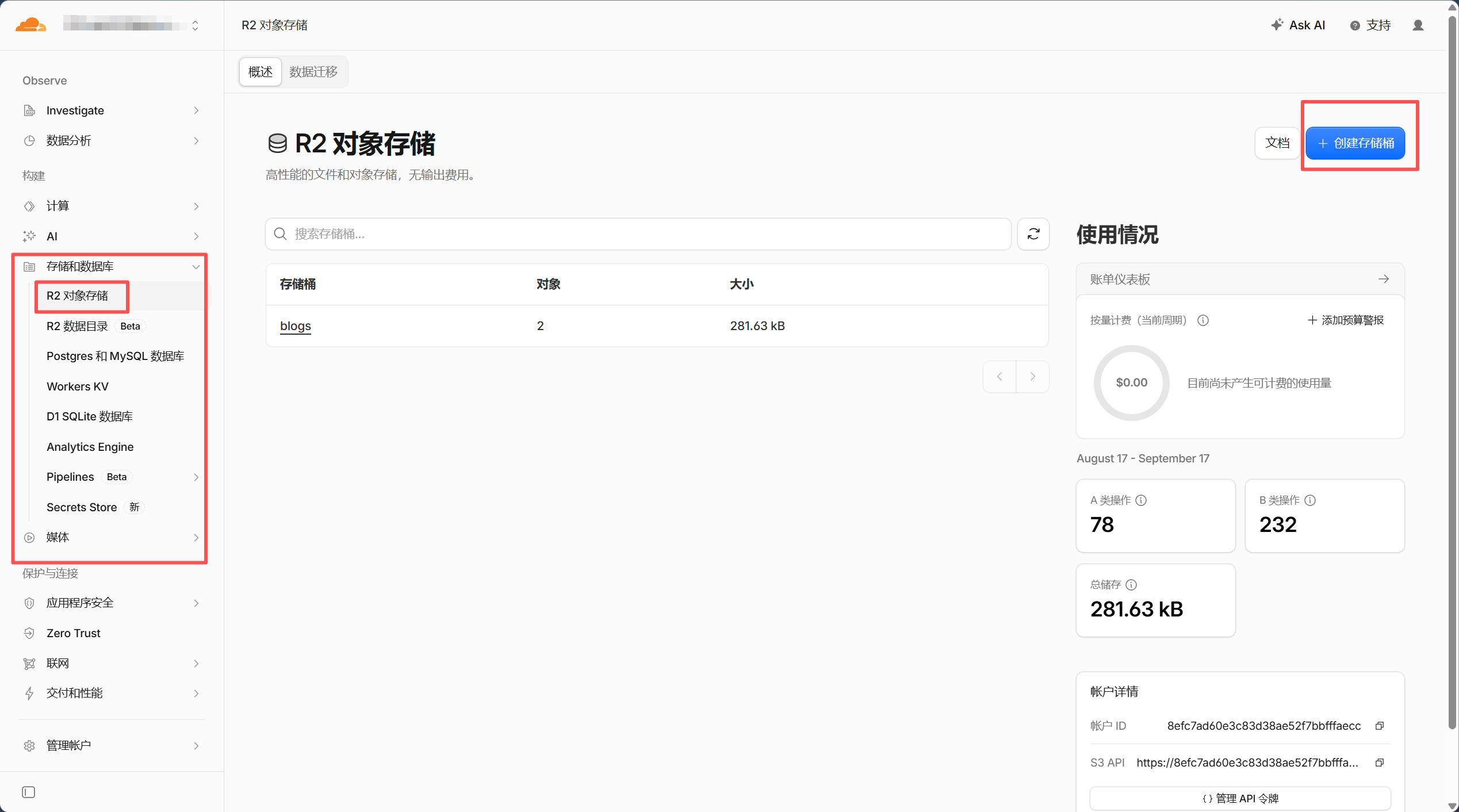
3.1 开通 R2
- 注册并登录 Cloudflare;
- 进入
Storage & Databases; - 选择
R2; - 按页面提示开通 R2 服务。
3.2 创建存储桶
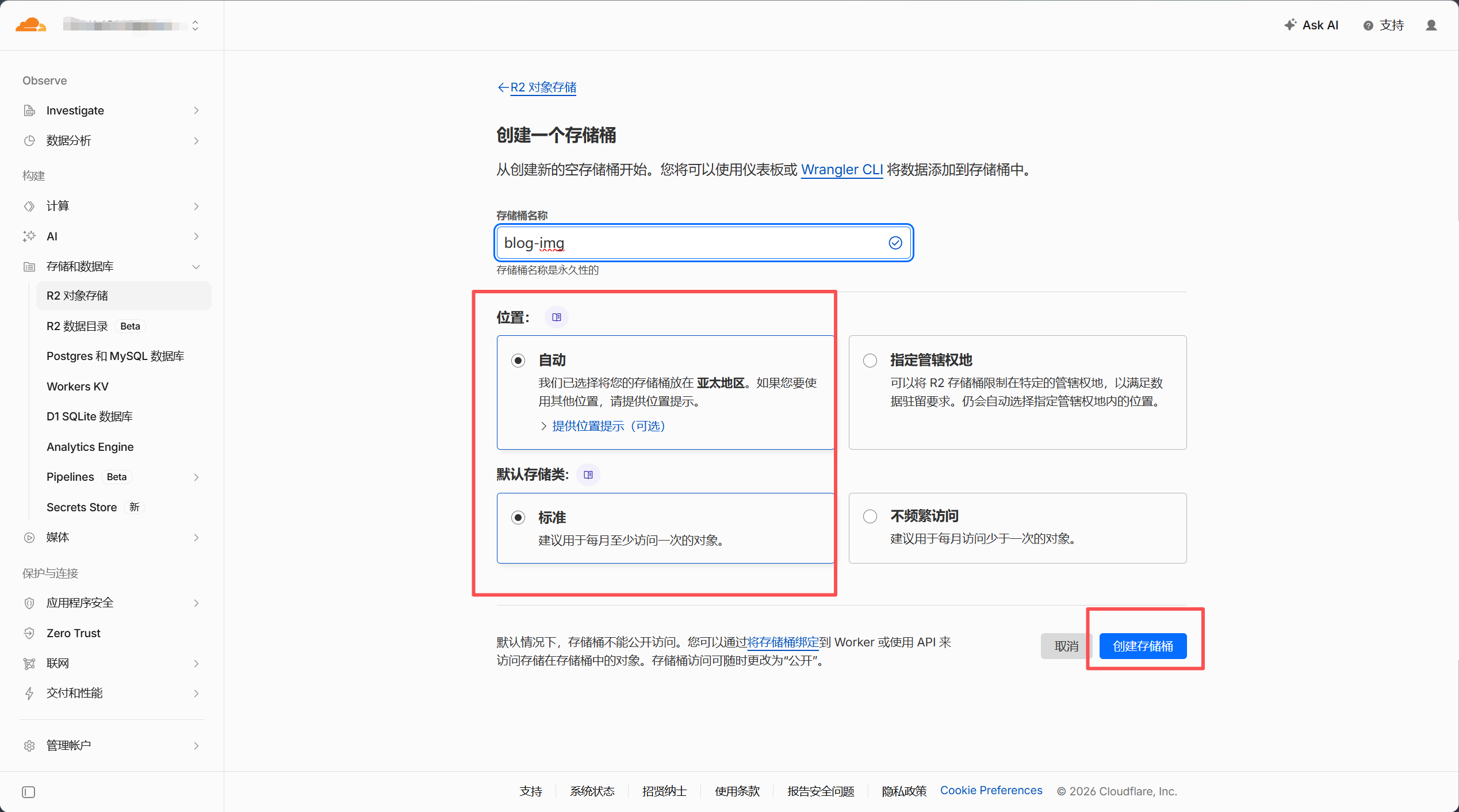
进入 R2 控制台后:
- 点击
Create bucket; - 输入存储桶名称,例如
blog-img; - 选择默认存储类型;
- 点击创建。
存储桶名称只能使用小写字母、数字和连字符。
3.3 上传并公开图片
- 打开刚创建的存储桶;
- 点击上传对象;
- 上传头像或文章封面;
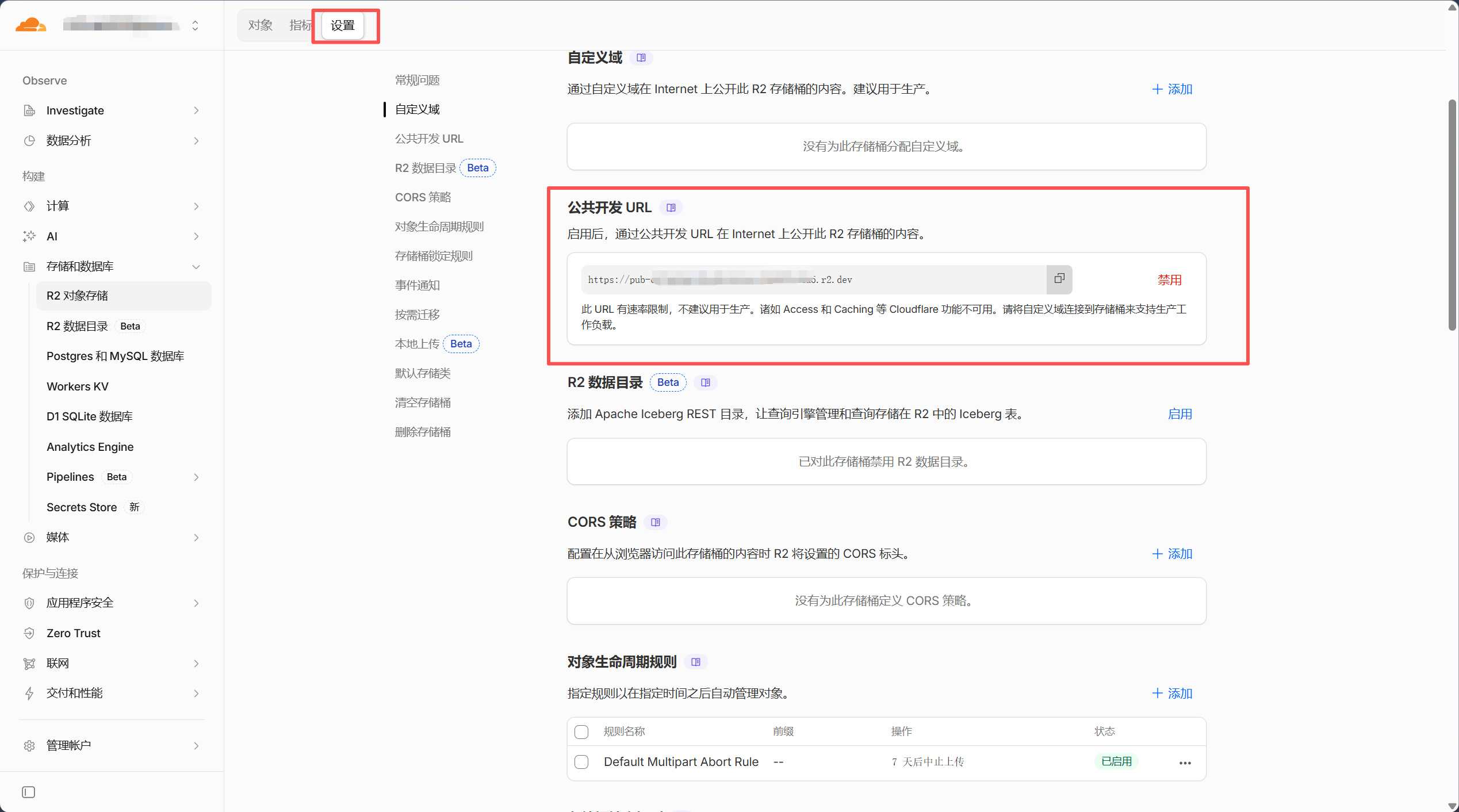
- 进入存储桶的
Settings; - 在公共访问区域启用
r2.dev开发地址,或绑定自己的域名; - 复制对象的公开 URL;
- 将 URL 填入博客控制台的头像、背景或封面字段。
这样你就拥有了一个 R2 图床。如果希望有一个图床管理界面,可以看看项目:https://github.com/MarSeventh/CloudFlare-ImgBed 以及 视频教程:https://www.bilibili.com/video/BV1EeNu6zEAe/
4. 创建 GitHub 源码仓库(可以让你的AI帮你做)
在 GitHub 创建一个空仓库。导入已有本地项目时,不要预先创建 README、License 或 .gitignore,以免首次推送出现不必要的历史冲突。
进入前端目录:
cd /myBlogs
初始化并提交:
git init
git add .
git commit -m "feat: initialize customized blog"
git branch -M main
git remote add origin https://github.com/<ACCOUNT>/<REPOSITORY>.git
git push -u origin main
如果仓库已经存在远程地址,先检查:
git remote -v
博客评论建议使用单独的公开仓库,因为基于 GitHub Issues 的评论系统需要访客能够访问 Issue。前端部署仓库和评论仓库承担不同职责。前端部署仓库建议设置私有,评论仓库设置为公开。
5. 在 Vercel 部署 Next.js
5.1 导入 GitHub 仓库
- 注册并登录 Vercel;
- 连接 GitHub 账号;
- 点击
Add New→Project; - 选择刚刚推送的前端仓库;# 注意:这里是前端仓库
- Framework Preset 选择
Next.js; - 其他保持默认,点击Deploy
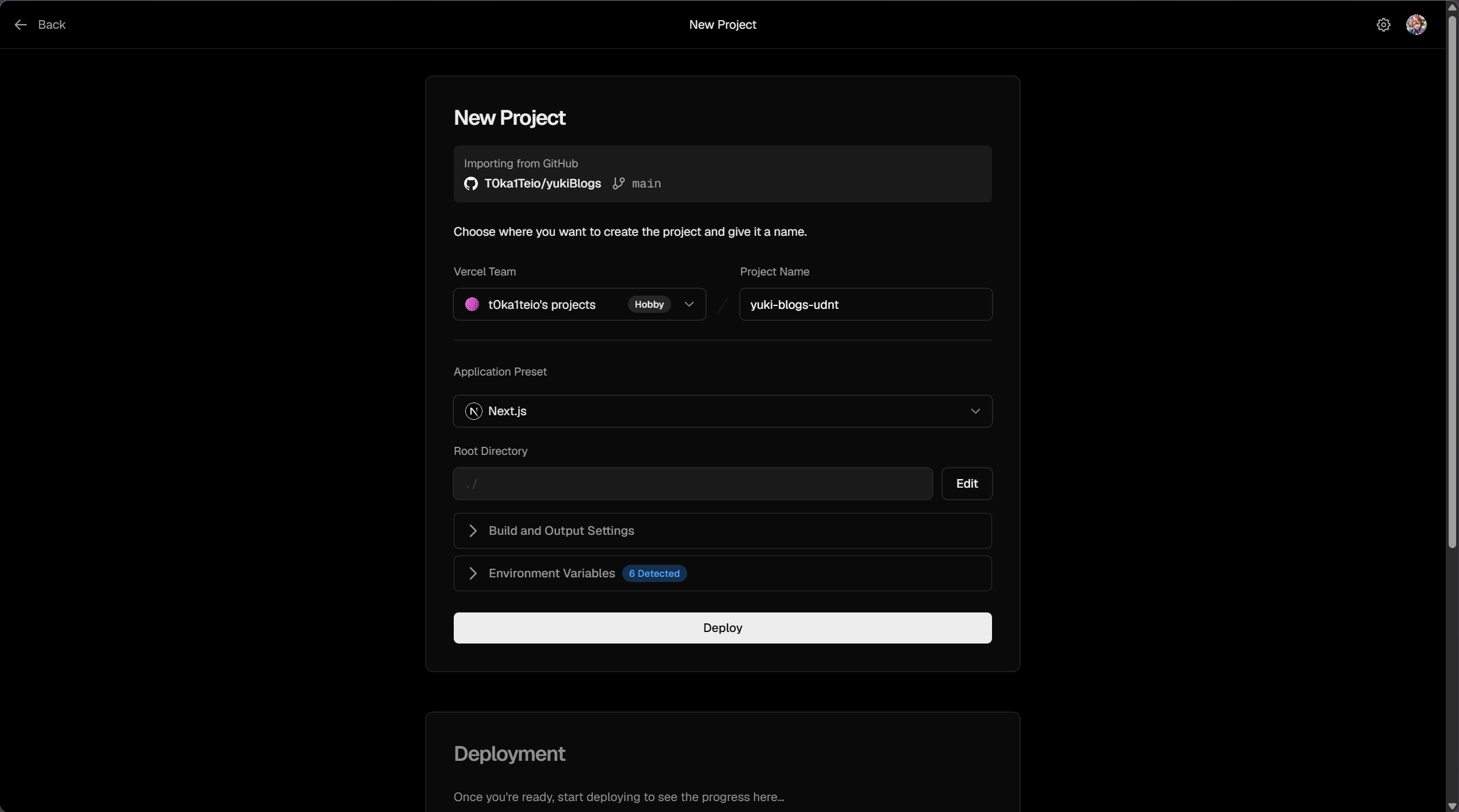
5.2 配置环境变量(考虑篇幅较长,搞不懂的话让AI带着你做吧)
在项目的 Settings → Environment Variables 中按需添加:
- 变量用途
GEMINI_API_KEYAI 宠物或聊天功能 QWEATHER_KEY天气接口GITHUB_OAUTH_CLIENT_SECRETGitHub 评论授权KV_REST_API_URLUpstash Redis REST 地址KV_REST_API_TOKENUpstash Redis REST TokenSTATS_OWNER_KEY排除站长浏览器的统计密钥
5.3 执行部署
点击 Deploy 后,Vercel 会自动完成:
拉取 GitHub 源码
→ 安装 npm 依赖
→ 执行 next build
→ 创建 Serverless Functions 和静态页面
→ 分配生产访问地址
这样你的博客网站就部署好了✌️✌️
6. 发布第一篇文章
建议统一通过管理端发布文章:
- 启动
my-blog-manager\Start.bat; - 打开文章编辑器;
- 填写标题、发布日期、标签、摘要和封面;
- 编写正文并先保存草稿;
- 点击正式发布,将操作加入队列;
- 点击“更新本地”; # 同步控制台
- 点击“同步 Blog”;# 同步本地前端
- 检查前端
posts目录已经生成同名 Markdown; - 提交并推送 GitHub;# 同步到线上博客
- 等待 Vercel 自动部署。
7. 常见故障排查
7.1 控制台能看到修改,前端仍是旧内容
依次检查:
- 是否点击“更新本地”;
- 是否点击“同步 Blog”;
- 管理端与前端的同名 Markdown 是否一致;
- 浏览器是否仍在使用旧页面状态。
如果从外部编辑器直接修改 Markdown,已经打开的控制台不会自动刷新。先重新加载编辑页,再继续发布,避免旧内容覆盖新文件。
7.2 本地正确,线上仍是旧版本
执行:
git status
git log -1 --oneline
git remote -v
然后确认:
- 修改已经提交;
- 提交已经推送到生产分支;
- Vercel 连接的是同一个仓库和分支;
- 最新 Deployment 状态为 Ready。
7.3 GitHub OAuth 提示 redirect_uri 不匹配
GitHub OAuth App 中配置的 Authorization callback URL 必须与程序实际发送的回调地址一致,包括:
http或https;- 域名;
- 端口;
- 路径;
- 末尾斜杠。
本地控制台和线上站点通常需要分别创建 OAuth App,避免两套回调地址互相覆盖。
7.4 修改 Vercel 环境变量后功能仍未恢复
环境变量不会注入已经完成的旧部署。保存变量后进入 Deployments,选择最新生产部署并执行 Redeploy。
7.5 R2 图片可以访问但加载不稳定
检查对象 URL 是否正确、存储桶是否允许公共读取。r2.dev 是开发访问地址,正式站点应优先绑定自定义域名。
8. 结论
一个可维护的博客不只是前端页面,还包括内容源、媒体存储、版本管理、部署环境和外部服务。将这些职责分开后,系统边界会更加清晰:
- 管理端负责创作和生成内容;
- Next.js 前端负责页面与服务端路由;
- Cloudflare R2 负责图片等对象存储;
- GitHub 负责源码版本管理;
- Vercel 负责构建与生产运行;
- GitHub Issues 和 Redis 分别承担评论与统计数据。
后续维护时只需要遵循固定发布链路,并在每次上线前完成类型检查、生产构建和线上验证,就能显著降低“本地正常、线上异常”的概率。
参考资料
- Next.js 安装与运行要求
- Next.js 部署说明
- Cloudflare R2 入门
- Cloudflare R2 创建存储桶
- Cloudflare R2 公共访问
- Vercel Git 部署
- Vercel 环境变量
感谢你看到这里!如果希望和🐷波交个朋友的话欢迎在评论区留下你的友链~